

納品ファイル確認方法
切り抜き確認方法
あれ?納品された画像データが切り抜かれていない??
と思ったら…以下をお読みください。
はじめての方へ
「切り抜きPHOTO」では、フォトショップを使用し、「クリッピングパス」の作成を行っております。
クリッピングパスとは、フォトショップの「ペンツール」を使って写真の上で切り抜きたいアイテムのアウトラインに沿って描いていく線のことです。かんたんに修正でき、DTPソフトで使いやすいというのが長所です。
ここでは、フォトショップで切り抜いたクリッピングパスの納品データの確認方法をご紹介いたします。
切り抜きパスデータの確認と切り抜き方法
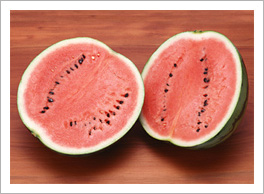
ダウンロードしたデータをPhotshopで開きます。

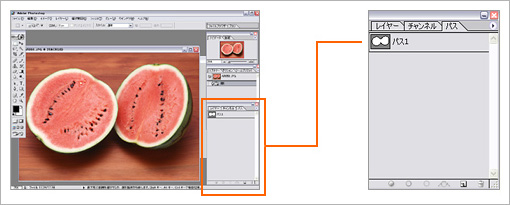
パスのタブをクリックすると切り抜き範囲を確認することができます。
※Photoshop Elementsではパスは確認できません。
※パスパレットが表示されていない場合は、上のメニューバーからウィンドウ→パスを選択してください。
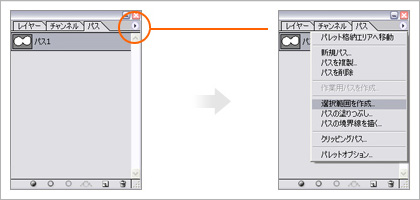
パスを選択し、黒い三角のボタンをクリック→「選択範囲を作成」をクリックします。
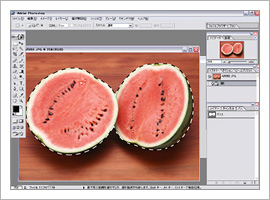
点線の様なかたちで選択範囲が作成されます。
選択範囲が作成された状態で、上のメニューバーから『編集』→『コピー』を選択します。
次に同じく『編集』→『ペースト』を選択します。
※選択されている部分のレイヤーが複製されます。
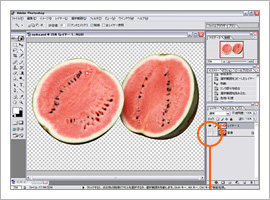
背景の目玉アイコンをクリックし画像を非表示にすると切り抜きの完成です。




COPYRIGHT © Frencel. ALL RIGHTS RESERVED.